
Cara Menggunakan Google Analytics untuk Melacak Sumber Traffic: Panduan Lengkap untuk Pemula
Di era digital ini, setiap klik dan kunjungan ke situs web Anda memiliki cerita. Memahami asal-usul pengunjung (atau sumber traffic) bukan hanya sekadar angka, melainkan kunci untuk membuka wawasan berharga tentang kinerja strategi pemasaran Anda. Tanpa pengetahuan ini, upaya pemasaran Anda mungkin terasa seperti menembak dalam kegelapan. Inilah mengapa cara menggunakan Google Analytics untuk melacak sumber traffic menjadi keterampilan fundamental bagi siapa pun yang serius dalam mengembangkan kehadiran online mereka.
Google Analytics adalah alat analisis web paling populer yang memungkinkan Anda melihat siapa yang mengunjungi situs Anda, dari mana mereka datang, dan apa yang mereka lakukan saat berada di sana. Bagi blogger, UMKM, freelancer, dan digital marketer, kemampuan untuk mengidentifikasi dan menganalisis asal-usul traffic ini adalah fondasi untuk pengambilan keputusan yang lebih cerdas, alokasi anggaran yang lebih efektif, dan optimasi strategi yang berkelanjutan. Artikel ini akan memandu Anda secara mendalam tentang cara menggunakan Google Analytics untuk melacak sumber traffic, dari konsep dasar hingga praktik terbaik yang dapat Anda terapkan segera.
Mengapa Pelacakan Sumber Traffic Sangat Penting?
Memahami dari mana pengunjung situs web Anda berasal adalah lebih dari sekadar rasa ingin tahu. Ini adalah data krusial yang memberdayakan Anda untuk membuat keputusan strategis yang berdampak pada pertumbuhan bisnis atau proyek online Anda.
1. Memahami Efektivitas Saluran Pemasaran
Dengan melacak asal pengunjung, Anda dapat melihat saluran mana (misalnya, pencarian organik, media sosial, email, iklan berbayar) yang paling efektif dalam membawa traffic berkualitas. Informasi ini membantu Anda mengidentifikasi strategi pemasaran yang memberikan hasil terbaik dan mana yang mungkin perlu disesuaikan atau ditingkatkan.
2. Mengalokasikan Anggaran Pemasaran Secara Efektif
Setiap bisnis memiliki anggaran terbatas. Dengan mengetahui saluran mana yang paling menguntungkan dalam mendatangkan konversi atau interaksi yang diinginkan, Anda dapat mengalokasikan anggaran pemasaran Anda dengan lebih bijak. Ini berarti menginvestasikan lebih banyak pada saluran yang terbukti memberikan ROI tinggi dan mengurangi pengeluaran pada saluran yang kurang efektif.
3. Mengoptimalkan Konten dan Kampanye
Data sumber traffic juga mengungkapkan jenis konten atau kampanye apa yang paling menarik perhatian audiens dari berbagai saluran. Misalnya, jika traffic dari media sosial merespons baik pada postingan video, Anda bisa membuat lebih banyak konten video. Jika traffic organik mencari panduan mendalam, Anda dapat memprioritaskan artikel SEO yang komprehensif.
4. Meningkatkan Pengalaman Pengguna
Dengan memahami demografi dan perilaku pengunjung dari berbagai sumber, Anda dapat menyesuaikan pengalaman pengguna di situs Anda. Misalnya, jika pengunjung dari kampanye email datang dengan ekspektasi tertentu, Anda dapat memastikan halaman arahan (landing page) mereka relevan dan memenuhi ekspektasi tersebut.
5. Mengidentifikasi Peluang Pertumbuhan Baru
Analisis asal-usul pengunjung seringkali mengungkapkan sumber traffic atau platform baru yang belum Anda manfaatkan secara maksimal. Mungkin ada forum industri yang mengirimkan referral berkualitas tinggi, atau platform media sosial tertentu yang tiba-tiba menjadi sumber traffic signifikan. Ini adalah peluang untuk memperluas jangkauan Anda.
Konsep Dasar Sumber Traffic di Google Analytics
Sebelum kita masuk ke langkah-langkah praktis cara menggunakan Google Analytics untuk melacak sumber traffic, penting untuk memahami beberapa konsep dasar yang digunakan Google Analytics untuk mengkategorikan traffic.
1. Apa itu Sumber (Source) dan Medium?
Dua dimensi utama dalam Google Analytics untuk mengidentifikasi asal traffic adalah "Source" dan "Medium".
- Source (Sumber): Menunjukkan lokasi spesifik dari mana traffic berasal. Ini bisa berupa nama domain (misalnya, google.com, facebook.com, newsletter Anda).
- Medium (Media): Menggambarkan kategori umum dari sumber tersebut. Ini bisa berupa ‘organic’ (dari pencarian alami), ‘cpc’ (cost-per-click dari iklan berbayar), ‘referral’ (dari situs web lain), ’email’, ‘social’, atau ‘none’ (untuk traffic langsung).
Ketika digabungkan, Source/Medium memberikan gambaran yang sangat jelas, contohnya:
google / organic: Traffic dari pencarian organik Google.facebook.com / referral: Traffic dari tautan di Facebook.newsletter / email: Traffic dari kampanye email Anda.(direct) / (none): Traffic langsung, yaitu pengunjung yang mengetik URL situs Anda langsung atau menggunakan bookmark.
2. Saluran (Channel) Default Google Analytics
Google Analytics juga mengelompokkan Source/Medium ke dalam kategori yang lebih luas yang disebut "Channels" (Saluran). Ini adalah pengelompokan yang sudah ditentukan oleh Google Analytics untuk memudahkan analisis. Saluran default meliputi:
- Organic Search: Pengunjung yang datang dari hasil pencarian organik (tidak berbayar) di mesin pencari seperti Google, Bing, atau Yahoo.
- Paid Search: Pengunjung dari iklan berbayar di mesin pencari (misalnya, Google Ads).
- Direct: Pengunjung yang mengetik URL situs Anda langsung ke browser, menggunakan bookmark, atau mengklik tautan tanpa informasi referral.
- Referral: Pengunjung dari tautan di situs web lain (selain mesin pencari atau media sosial yang dikenal).
- Social: Pengunjung dari platform media sosial seperti Facebook, Twitter, Instagram, LinkedIn, dll.
- Email: Pengunjung dari kampanye email marketing Anda.
- Display: Pengunjung dari iklan display atau banner di jaringan iklan.
- Other: Traffic yang tidak cocok dengan kategori saluran lainnya.
Memahami perbedaan antara Source, Medium, dan Channel sangat penting untuk menafsirkan laporan Google Analytics dengan benar.
Cara Menggunakan Google Analytics untuk Melacak Sumber Traffic: Langkah Awal
Sebelum Anda dapat menganalisis data, pastikan pengaturan dasar Google Analytics Anda sudah benar. Ini adalah fondasi dari setiap analisis yang akurat.
1. Memastikan Instalasi Google Analytics yang Benar
Langkah pertama dan terpenting adalah memastikan bahwa kode pelacakan Google Analytics (sering disebut tag GA) terpasang dengan benar di setiap halaman situs web Anda.
- Untuk Universal Analytics (GA3): Pastikan kode
UA-XXXXX-Yterpasang. - Untuk Google Analytics 4 (GA4): Pastikan kode pengukuran
G-XXXXXXXterpasang.
Cara Verifikasi:
- Buka properti Google Analytics Anda.
- Navigasi ke laporan Realtime > Overview.
- Buka situs web Anda di tab browser baru.
- Jika instalasi benar, Anda akan melihat diri Anda sebagai pengguna aktif di laporan Realtime dalam beberapa detik.
2. Memahami Struktur Akun Google Analytics
Google Analytics memiliki struktur hierarkis: Akun > Properti > Tampilan Data (Views – hanya di Universal Analytics).
- Akun: Tingkat tertinggi, biasanya mewakili organisasi atau bisnis Anda.
- Properti: Di bawah akun, properti mewakili situs web atau aplikasi tertentu yang Anda lacak. Setiap properti memiliki kode pelacakan unik.
- Tampilan Data (Views – GA3): Di bawah properti, Anda bisa membuat beberapa tampilan data. Setiap tampilan data adalah filter dari data mentah properti Anda. Penting untuk memiliki setidaknya tiga tampilan data:
- Master View: Untuk analisis harian setelah filter diterapkan.
- Raw Data View: Tanpa filter, sebagai cadangan data mentah.
- Test View: Untuk menguji filter baru sebelum diterapkan ke Master View.
- Catatan: GA4 tidak memiliki konsep Views, melainkan menggunakan Data Streams dan Reporting Identities untuk pengelolaan data.
Pastikan Anda memiliki filter yang relevan (misalnya, mengecualikan traffic internal Anda sendiri) dan tujuan (Goals) yang telah diatur untuk melacak konversi penting seperti pengiriman formulir, pembelian, atau unduhan. Tujuan ini sangat krusial untuk mengukur efektivitas traffic dari berbagai sumber.
Memahami Laporan Akuisisi di Google Analytics
Laporan Akuisisi adalah jantung dari analisis sumber traffic. Di sinilah Anda akan menemukan sebagian besar informasi yang Anda butuhkan.
1. Ikhtisar Akuisisi (Acquisition Overview)
Laporan ini memberikan gambaran umum tentang performa semua saluran traffic Anda. Anda dapat melihat:
- Pengguna (Users): Jumlah pengunjung unik.
- Sesi (Sessions): Jumlah kunjungan ke situs Anda.
- Tingkat Pentalan (Bounce Rate): Persentase pengunjung yang meninggalkan situs setelah melihat satu halaman saja.
- Durasi Sesi Rata-rata (Avg. Session Duration): Rata-rata waktu yang dihabiskan pengunjung di situs Anda.
- Konversi (Conversions): Berapa banyak tujuan yang tercapai dari setiap saluran.
Laporan ini adalah titik awal yang baik untuk mendapatkan gambaran sekilas tentang saluran mana yang paling banyak menghasilkan traffic dan mana yang berkinerja baik dalam hal keterlibatan dan konversi.
2. Laporan Semua Traffic (All Traffic)
Ini adalah laporan yang paling sering digunakan untuk menganalisis sumber traffic secara detail.
Saluran (Channels)
Di sini, Anda dapat melihat performa dari setiap saluran default Google Analytics (Organic Search, Direct, Referral, Social, Email, dll.).
- Cara Menggunakan:
- Navigasi ke Acquisition > All Traffic > Channels.
- Pilih rentang tanggal yang ingin Anda analisis.
- Perhatikan metrik seperti Pengguna, Tingkat Pentalan, dan Konversi untuk setiap saluran.
- Identifikasi saluran yang membawa volume traffic tinggi, saluran dengan tingkat pentalan rendah (menunjukkan pengunjung yang terlibat), dan saluran yang menghasilkan konversi terbaik.
- Gunakan ini untuk memprioritaskan upaya pemasaran Anda.
Sumber/Medium (Source/Medium)
Laporan ini memberikan detail yang lebih granular dibandingkan Saluran. Anda akan melihat kombinasi spesifik seperti google / organic, bing / organic, facebook.com / referral, (direct) / (none), dan lainnya.
- Cara Menggunakan:
- Navigasi ke Acquisition > All Traffic > Source/Medium.
- Periksa setiap kombinasi Source/Medium.
- Ini sangat berguna untuk membandingkan performa dari mesin pencari yang berbeda (misalnya, Google vs. Bing untuk organic search), atau platform media sosial yang berbeda (misalnya, Facebook vs. Instagram untuk referral).
- Anda juga dapat mengidentifikasi situs web referral spesifik yang mengirim traffic berharga.
Referensi (Referrals)
Laporan ini secara khusus menampilkan semua situs web eksternal yang mengirimkan traffic ke situs Anda.
- Cara Menggunakan:
- Navigasi ke Acquisition > All Traffic > Referrals.
- Identifikasi situs web mana yang menjadi sumber backlink atau rujukan yang kuat.
- Ini bisa memberikan ide untuk kemitraan, guest posting, atau peluang promosi di masa depan.
- Waspadai referral spam, yaitu kunjungan palsu dari situs yang tidak relevan.
3. Laporan Google Ads (Jika Terintegrasi)
Jika Anda menjalankan kampanye Google Ads dan telah menautkan akun Google Ads Anda dengan Google Analytics, Anda akan mendapatkan laporan detail tentang performa kampanye berbayar Anda.
- Cara Menggunakan:
- Navigasi ke Acquisition > Google Ads.
- Anda dapat melihat performa berdasarkan Kampanye, Kata Kunci, Kueri Penelusuran, dan lainnya.
- Ini membantu Anda memahami bagaimana iklan Anda mendorong traffic dan konversi.
4. Laporan Search Console (Jika Terintegrasi)
Integrasi dengan Google Search Console memungkinkan Anda melihat data pencarian organik langsung di Google Analytics.
- Cara Menggunakan:
- Navigasi ke Acquisition > Search Console.
- Lihat laporan Queries (kueri pencarian yang digunakan pengunjung untuk menemukan situs Anda) dan Landing Pages (halaman di situs Anda yang paling sering muncul di hasil pencarian).
- Informasi ini sangat berharga untuk strategi SEO Anda, membantu Anda menemukan kata kunci baru dan mengoptimalkan konten yang ada.
5. Laporan Media Sosial (Social)
Laporan ini memberikan insight spesifik tentang performa traffic dari berbagai platform media sosial.
- Cara Menggunakan:
- Navigasi ke Acquisition > Social.
- Lihat laporan Network Referrals untuk mengetahui platform sosial mana yang mengirimkan traffic paling banyak.
- Laporan Landing Pages menunjukkan halaman mana di situs Anda yang paling populer di media sosial.
- Ini membantu Anda memahami platform mana yang paling efektif untuk mempromosikan konten Anda.
Pelacakan Sumber Traffic Tingkat Lanjut: UTM Parameters
Untuk pelacakan traffic yang lebih presisi, terutama untuk kampanye di luar Google Ads atau sumber yang tidak secara otomatis dikategorikan dengan benar oleh Google Analytics, Anda memerlukan UTM Parameters.
1. Apa itu UTM Parameters?
UTM Parameters (Urchin Tracking Module parameters) adalah tag teks kecil yang dapat Anda tambahkan ke URL Anda. Ketika seseorang mengklik URL yang ditandai dengan UTM, Google Analytics akan menangkap informasi tersebut dan menampilkannya di laporan Anda. Ini memungkinkan Anda untuk melacak secara spesifik dari mana traffic tersebut berasal.
Ada lima parameter UTM utama:
- utm_source: Mengidentifikasi sumber kampanye (misalnya,
facebook,instagram,email-newsletter,google). Ini wajib. - utm_medium: Mengidentifikasi media kampanye (misalnya,
cpc,banner,email,social,affiliate). Ini wajib. - utm_campaign: Mengidentifikasi nama kampanye tertentu (misalnya,
promo-liburan-2023,launch-produk-baru). - utm_term: Digunakan untuk melacak kata kunci berbayar.
- utm_content: Digunakan untuk membedakan antara konten serupa dalam kampanye yang sama (misalnya,
button-atas,button-bawah).
2. Kapan Menggunakan UTM Parameters?
Anda harus menggunakan UTM Parameters setiap kali Anda ingin melacak secara spesifik performa dari tautan di luar situs Anda, terutama untuk:
- Email Marketing: Setiap tautan di email Anda harus memiliki UTM untuk melacak performa kampanye email tertentu.
- Iklan Berbayar Non-Google Ads: Iklan di Facebook Ads, LinkedIn Ads, iklan banner di situs lain, dll.
- Postingan Media Sosial Organik: Tautan yang Anda bagikan di postingan Facebook, Twitter, Instagram bio, dll., terutama jika Anda ingin membedakan performa dari postingan yang berbeda.
- Kampanye Influencer atau Kemitraan: Untuk melacak traffic yang datang dari tautan yang dibagikan oleh influencer atau mitra.
- E-book, PDF, atau Dokumen Lainnya: Tautan di dalam materi yang dapat diunduh.
3. Cara Membuat UTM Parameters
Membuat URL dengan UTM Parameters cukup mudah menggunakan alat URL Builder.
- Google Analytics Campaign URL Builder (untuk Universal Analytics): https://ga-dev-tools.google/campaign-url-builder/
- Google Analytics 4 URL Builder (untuk GA4): https://ga-dev-tools.google/ga4/campaign-url-builder/
Langkah-langkah:
- Masukkan URL situs web Anda.
- Isi
Campaign Source(misalnya,facebook). - Isi
Campaign Medium(misalnya,social-post). - Isi
Campaign Name(misalnya,promo-agustus). - Opsional: Isi
Campaign TermdanCampaign Content. - Alat ini akan secara otomatis membuat URL lengkap dengan UTM Parameters. Gunakan URL ini di kampanye Anda.
Praktik Terbaik dalam Penamaan UTM:
- Konsisten: Gunakan konvensi penamaan yang sama (misalnya, selalu huruf kecil, gunakan tanda hubung untuk spasi).
- Deskriptif: Nama harus jelas dan mudah dipahami.
- Spesifik: Jangan terlalu umum.
4. Melacak Data UTM di Google Analytics
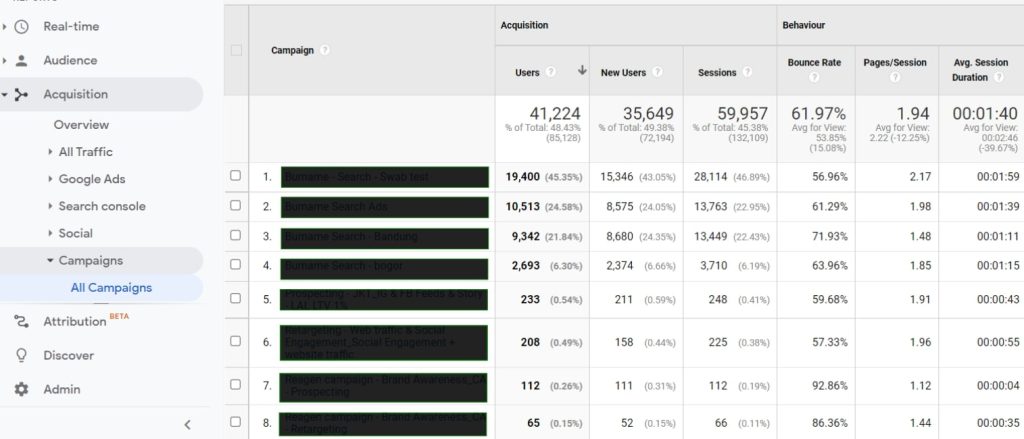
Data dari UTM Parameters akan muncul di laporan Acquisition > Campaigns.
- Cara Menggunakan:
- Navigasi ke Acquisition > Campaigns > All Campaigns.
- Anda akan melihat daftar nama kampanye yang Anda buat menggunakan
utm_campaign. - Klik pada nama kampanye untuk melihat detail Source/Medium yang terkait dengan kampanye tersebut.
- Ini memungkinkan Anda menganalisis performa setiap kampanye secara terpisah dan membandingkan efektivitas berbagai elemen dalam satu kampanye (menggunakan
utm_content).
Mengidentifikasi Masalah Pelacakan Umum dan Solusinya
Terkadang, data sumber traffic Anda mungkin terlihat aneh. Mengenali masalah umum ini dan tahu cara menggunakan Google Analytics untuk melacak sumber traffic dengan benar adalah penting.
1. Traffic "Direct" yang Terlalu Tinggi
Jika Anda melihat sebagian besar traffic Anda dikategorikan sebagai (direct) / (none), ini bisa menjadi masalah. Meskipun traffic langsung adalah hal yang wajar, volume yang terlalu tinggi dapat menyembunyikan asal traffic sebenarnya.
- Penyebab Umum:
- Missing Tracking Code: Google Analytics tidak terpasang di semua halaman, atau terpasang sebagian.
- UTM Errors: URL yang seharusnya memiliki UTM tidak diberi tag, atau tagnya salah.
- Secure (HTTPS) ke Non-Secure (HTTP) Referrals: Ketika pengunjung berpindah dari situs HTTPS ke situs HTTP, informasi referral seringkali hilang.
- Bookmark atau Pengetikan Langsung: Pengunjung menyimpan situs Anda sebagai bookmark atau mengetik URL secara manual.
- Aplikasi Mobile atau Desktop: Traffic dari aplikasi yang tidak menyertakan informasi referral.
- Solusi:
- Audit instalasi kode pelacakan di seluruh situs Anda.
- Pastikan semua tautan kampanye eksternal menggunakan UTM Parameters yang benar.
- Pastikan situs Anda sepenuhnya menggunakan HTTPS.
2. Traffic "Not Set" atau "Other"
Ini terjadi ketika Google Analytics tidak dapat mengidentifikasi atau mengkategorikan sumber traffic dengan benar.
- Penyebab Umum:
- Konfigurasi filter yang salah.
- Penggunaan UTM Parameters yang tidak standar atau salah ketik.
- Integrasi platform yang tidak sempurna.
- Solusi:
- Periksa konfigurasi filter Anda.
- Pastikan konsistensi dalam penamaan UTM Parameters.
- Verifikasi integrasi dengan platform lain (misalnya, Google Ads).
3. Self-Referrals (Situs Anda Sendiri Muncul sebagai Referral)
Ketika domain situs web Anda sendiri muncul di laporan Referrals, itu disebut self-referral. Ini mengacaukan data dan membuat Anda berpikir traffic datang dari luar, padahal tidak.
- Penyebab Umum:
- Pengunjung berpindah antar subdomain (misalnya,
blog.example.comkewww.example.com) tanpa pelacakan yang tepat. - Pengunjung melalui gateway pembayaran eksternal dan kemudian kembali ke situs Anda.
- Halaman yang tidak memiliki kode pelacakan Google Analytics, sehingga sesi baru dimulai saat mereka kembali.
- Pengunjung berpindah antar subdomain (misalnya,
- Solusi (Universal Analytics):
- Navigasi ke Admin > Tracking Info > Referral Exclusion List.
- Tambahkan domain utama Anda dan semua subdomain Anda ke daftar pengecualian. Ini akan mencegah Google Analytics menganggap situs Anda sendiri sebagai referral.
- Solusi (GA4):
- Navigasi ke Admin > Data Streams > Web > (Pilih Data Stream Anda) > Configure tag settings > Show More > List unwanted referrals.
- Tambahkan domain utama Anda dan semua subdomain Anda ke daftar ini.
Tips Optimasi dan Praktik Terbaik
Setelah Anda menguasai cara menggunakan Google Analytics untuk melacak sumber traffic, ada beberapa tips lanjutan untuk memaksimalkan analisis Anda.
1. Menetapkan Tujuan (Goals) yang Jelas
Melacak sumber traffic saja tidak cukup. Anda perlu tahu apakah traffic tersebut melakukan apa yang Anda inginkan.
- Praktik Terbaik: Tetapkan tujuan (Goals di Universal Analytics, Events di GA4 yang kemudian ditandai sebagai Konversi) untuk tindakan penting di situs Anda, seperti:
- Pengiriman formulir kontak
- Pembelian produk
- Unduhan e-book
- Pendaftaran newsletter
- Waktu di situs yang lebih dari X menit
Ini akan memungkinkan Anda melihat saluran mana yang paling efektif dalam mendatangkan konversi, bukan hanya traffic.
2. Menggunakan Segmen (Segments)
Segmen memungkinkan Anda untuk mengisolasi dan menganalisis subset data traffic Anda.
- Contoh Penggunaan:
- Analisis perilaku pengunjung dari pencarian organik vs. media sosial.
- Bandingkan pengunjung yang melakukan konversi dengan yang tidak.
- Lihat data untuk pengunjung dari negara atau perangkat tertentu.
- Praktik Terbaik: Buat segmen kustom untuk audiens kunci Anda. Ini membantu Anda memahami perbedaan perilaku antar kelompok dan menyesuaikan strategi.
3. Membuat Dashboard dan Laporan Kustom
Untuk menghemat waktu dan fokus pada metrik yang paling penting, buat dashboard dan laporan kustom.
- Praktik Terbaik:
- Buat dashboard yang menampilkan metrik kunci dari laporan akuisisi Anda (misalnya, traffic per saluran, konversi per saluran, tingkat pentalan).
- Buat laporan kustom untuk membandingkan performa kampanye UTM tertentu dari waktu ke waktu.
- Jadwalkan laporan ini untuk dikirimkan ke email Anda secara berkala.
4. Audit Rutin Data Google Analytics
Data yang akurat adalah data yang dapat diandalkan. Lakukan audit rutin untuk memastikan semua berjalan dengan baik.
- Praktik Terbaik:
- Periksa laporan Realtime secara berkala.
- Verifikasi instalasi kode pelacakan.
- Pastikan UTM Parameters digunakan dengan benar.
- Periksa adanya anomali data (misalnya, lonjakan traffic mendadak dari sumber yang tidak dikenal).
5. Mengintegrasikan dengan Platform Lain
Google Analytics menjadi lebih kuat ketika diintegrasikan dengan alat lain.
- Integrasi Penting:
- Google Ads: Untuk analisis performa iklan berbayar yang mendalam.
- Google Search Console: Untuk insight SEO tentang kueri pencarian dan halaman arahan.
- CRM: Untuk menghubungkan data perilaku di situs dengan data pelanggan.
- Platform Media Sosial: Meskipun tidak ada integrasi langsung mendalam, pastikan UTM Anda konsisten.
Kesimpulan
Memahami cara menggunakan Google Analytics untuk melacak sumber traffic adalah fondasi yang tak tergantikan untuk setiap strategi pemasaran digital yang sukses. Dengan kemampuan untuk mengidentifikasi dari mana pengunjung Anda berasal, Anda dapat mengungkap wawasan berharga tentang efektivitas upaya pemasaran Anda, mengoptimalkan alokasi anggaran, dan menyempurnakan strategi konten.
Dari memahami perbedaan antara Source, Medium, dan Channel, hingga memanfaatkan kekuatan UTM Parameters untuk pelacakan yang presisi, setiap langkah dalam proses ini membawa Anda lebih dekat pada pengambilan keputusan berbasis data yang solid. Ingatlah untuk selalu memastikan instalasi yang benar, meninjau laporan akuisisi secara rutin, dan tidak takut untuk menyelami data lebih dalam menggunakan segmen dan laporan kustom.
Dengan konsistensi dan perhatian terhadap detail, Google Analytics akan menjadi kompas Anda dalam menavigasi lanskap digital yang kompleks, membantu Anda tidak hanya melihat siapa yang datang, tetapi juga mengapa mereka datang dan apa yang paling penting bagi mereka. Mulailah praktikkan panduan ini sekarang dan saksikan bagaimana pemahaman Anda tentang asal-usul traffic dapat mengubah cara Anda mendekati pemasaran digital.